200以上 Gimp アニメーションgif 編集 323332-Gimp アニメーションgif 編集

フリーの画像編集ソフトgimpでアニメーションgifを作ってみる マウスやすめ パソコンに疲れたら 自分癒しのblog
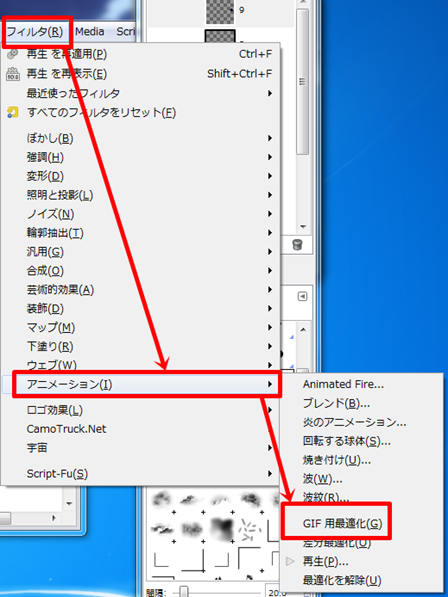
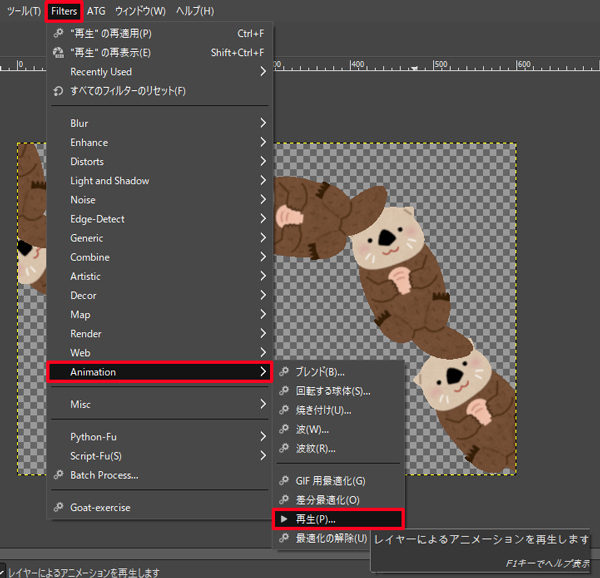
GIMP Artix Linux Cinnamon 2713には画像編集アプリは無いので、これもまた無難に定番のGIMP の切り抜き・ブラシエディタ・パスの編集・多種多様なプラグインに加えて、モザイク編集やアニメーション合成(GIF 完了すると、最適化された連番が新しいウィンドウで表示される。 4.再生してアニメーションを確認する。 フィルター (R)> アニメーション (I)> 再生 (P) 5.動画再生用のウィンドウが立ち上がるので、再生ボタンを押して確認する。 デフォルトでfpsが10になってるので注意が必要。 確認できたらこのウィンドウは閉じておく。 6.gifファイルとして
Gimp アニメーションgif 編集
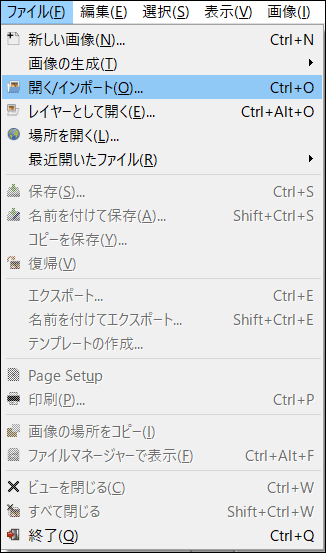
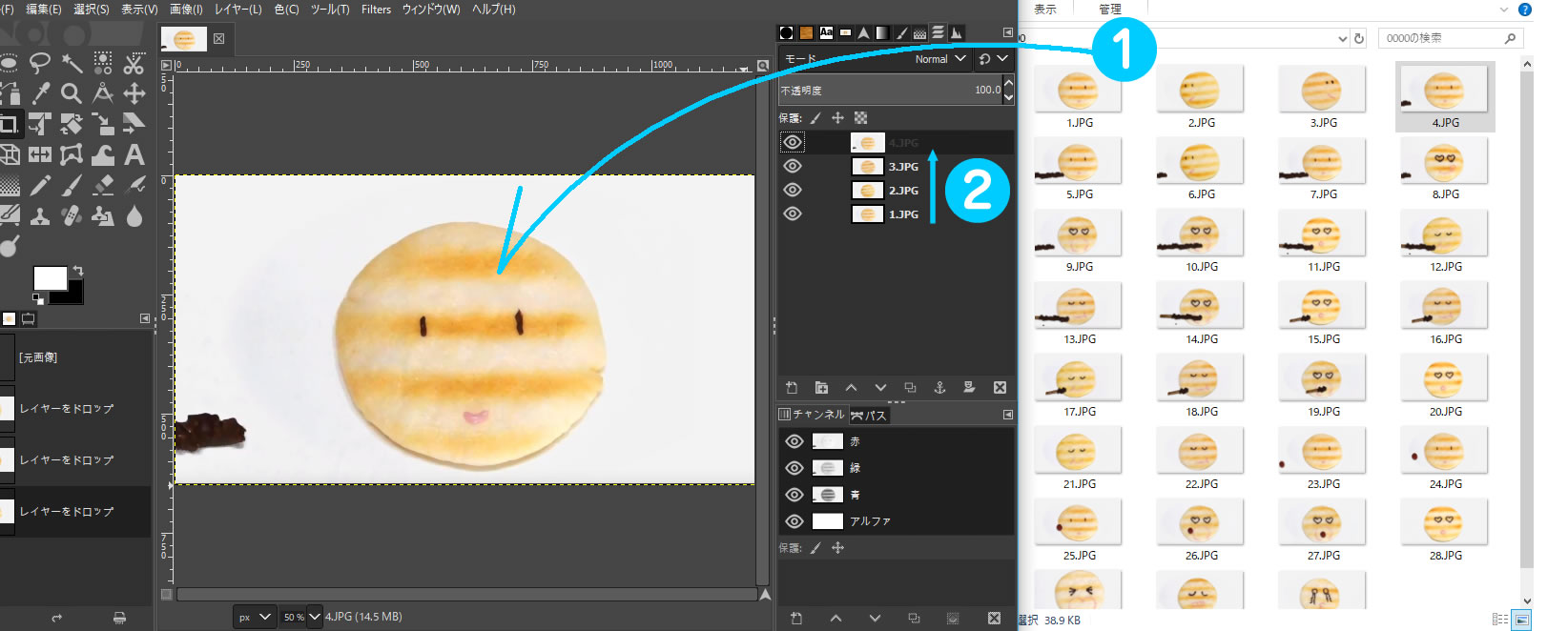
Gimp アニメーションgif 編集- gimpでgifアニメーションの作り方 GIFアニメーション用の 写真を1枚ずつ順番にGIMPにドラック していきます。 読み込まれた写真画像は、 下から順番にレイヤーとして上へ重なっていきま 1 gimpでgifを作成する方法 11 png画像を用意して開く/インポート;
Gimpで静止写真をgifアニメにして動画にする方法
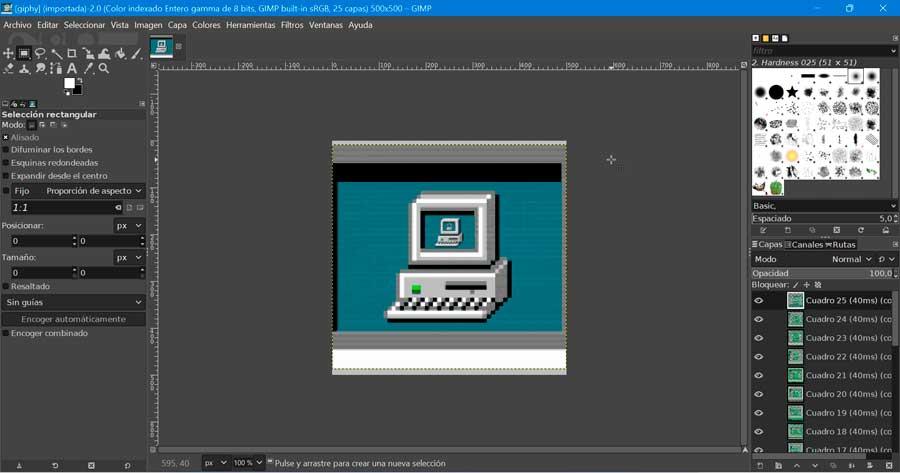
そんなことはさておき、gimpで日本の名画をgifアニメーションにするシリーズ第8段を作りました。 今回の絵は、川瀬巴水の「鯉のぼり」です。 目次 gifアニメの制作方法について;4GIMP2でイラスト素材を透過(最適化)する GIMP2でイラスト素材を開いたら、素材の背景をGifアニメ用に最適化します。 最適化とは、イラスト素材の背景などの動きのない部分を結合・透過させることで容量を軽くすることを指します。 「フィルター」タブから、「アニメーション」→「差分最適化」を選択。 別のタブが開き、最適化されたファイルが自動的に GIMPを使用してアニメーションGIFのフレームを編集する方法 Windows 11/10PCのGIMPでアニメーションGIFのフレームを編集する基本的な手順は次のとおりです。 GIMPアプリケーションをダウンロードしてインストールします。 GIMPを起動します。 アニメーションGIFを開きます。 レイヤーパネルからのGIFフレーム。 利用可能なツールを使用してフレームを編集します
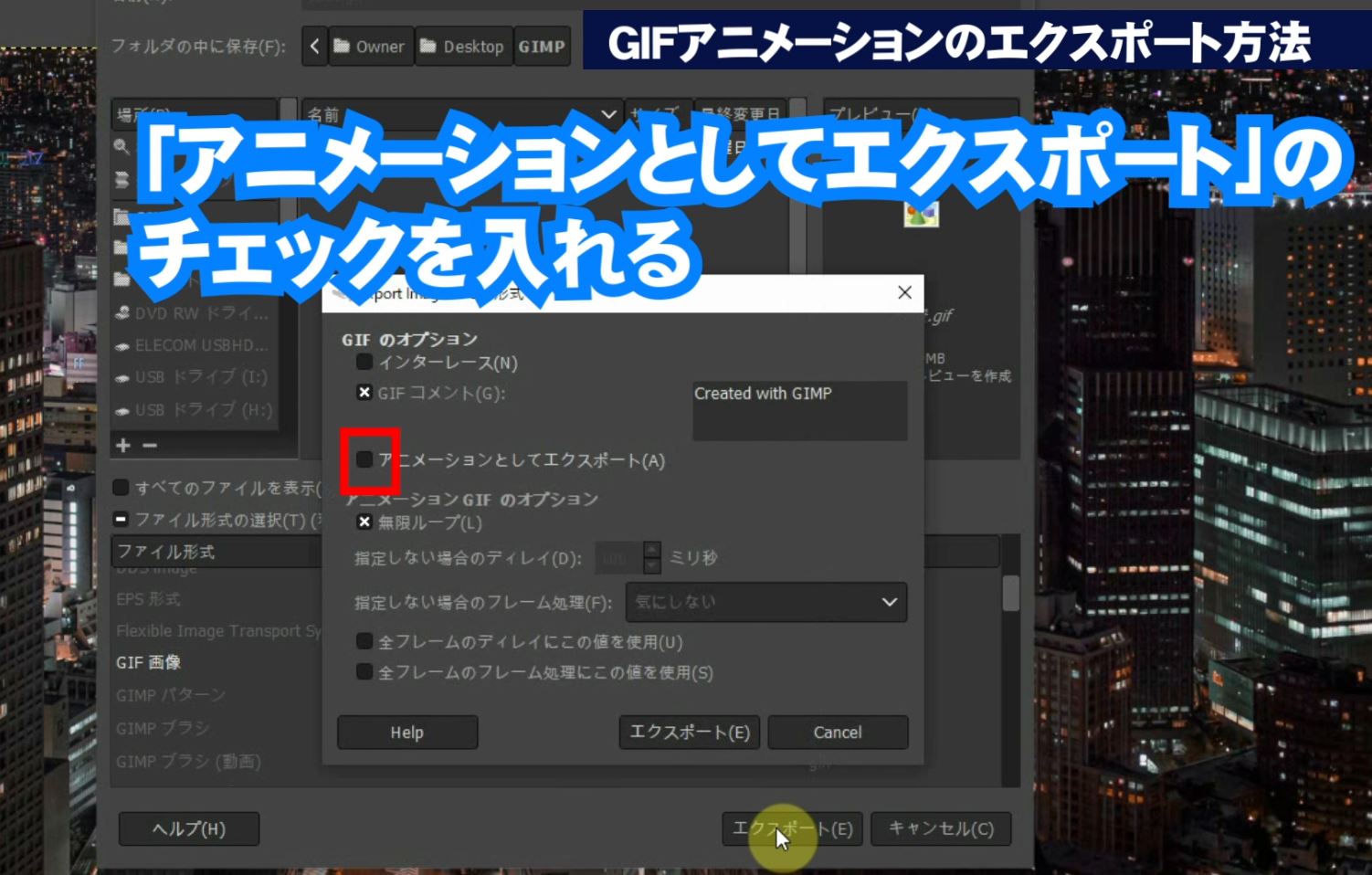
3 gimpでアニメーションgifミームを作成する アニメーションgifミームを作成することもできます gimp にあります。 を作成する方法についてはすでに説明しました。 gimpのビデオおよび 透明gifアニメーションからのアニメーションgif。26は、新しくできたウィンドウで、メニュー > ファイル > 保存 を選択し、任意の名前gifとて保存を進める。 ファイルのエクスポートで「アニメーションとして保存」をオンにしてエクスポートする。 GIF形式で保存で、必要な設定を行い保存する。 gifアニメーションが作成出来たら保存してバナー工房での作業は終了です。 作成したgifアニメーションは投稿記事上部にありますので 「topに戻る」をクリックで 上部に戻れます。 gimpでgifアニメーションを編集してみた
Gimp アニメーションgif 編集のギャラリー
各画像をクリックすると、ダウンロードまたは拡大表示できます
 1 |  1 |  1 |
 1 |  1 | 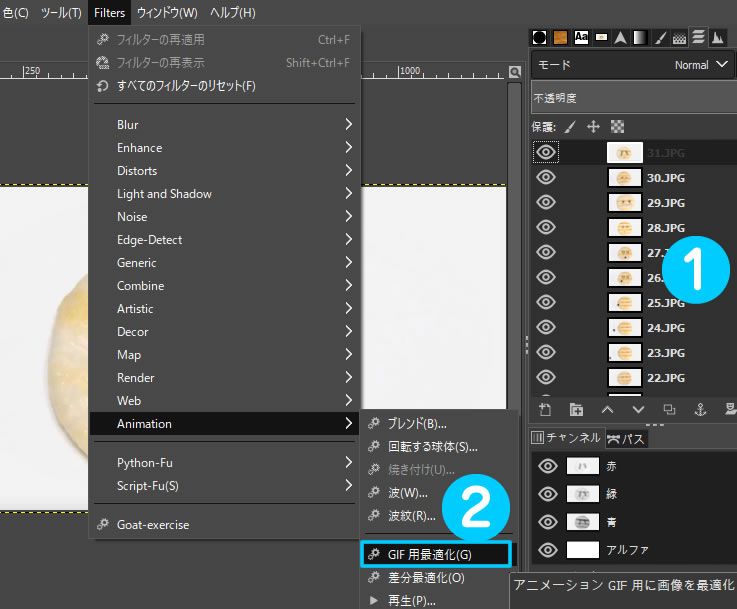 1 |
 1 | 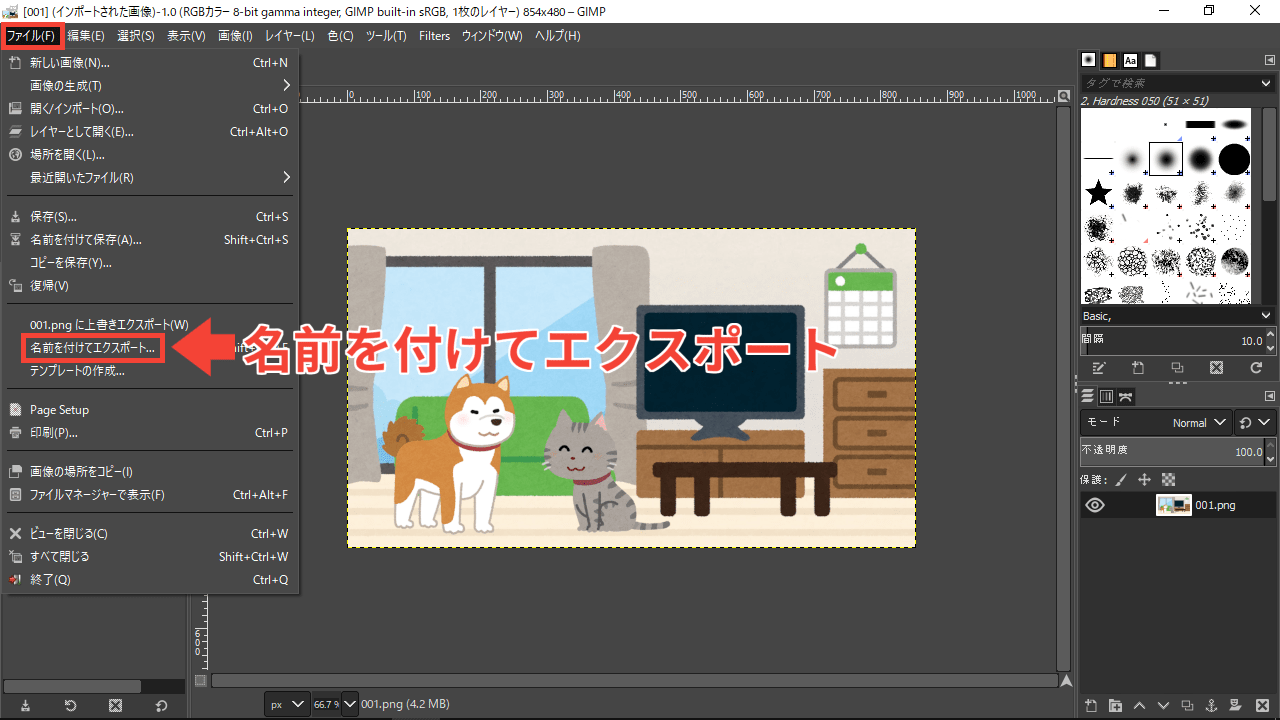 1 |  1 |
「Gimp アニメーションgif 編集」の画像ギャラリー、詳細は各画像をクリックしてください。
 1 |  1 |  1 |
 1 |  1 |  1 |
 1 |  1 |  1 |
「Gimp アニメーションgif 編集」の画像ギャラリー、詳細は各画像をクリックしてください。
 1 |  1 | 1 |
 1 |  1 |  1 |
 1 |  1 | 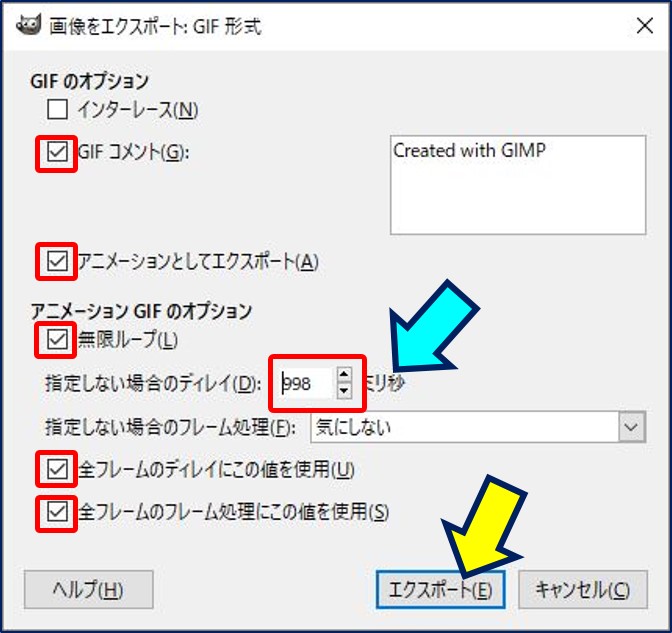 1 |
「Gimp アニメーションgif 編集」の画像ギャラリー、詳細は各画像をクリックしてください。
1 |  1 |  1 |
 1 | 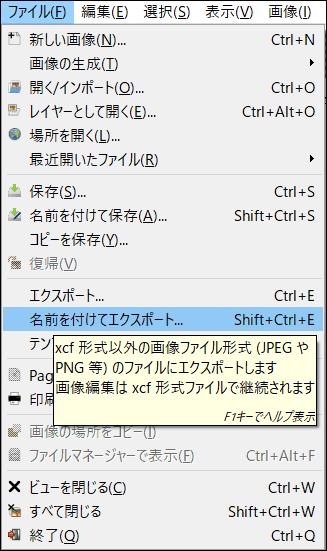 1 |  1 |
 1 |  1 |  1 |
「Gimp アニメーションgif 編集」の画像ギャラリー、詳細は各画像をクリックしてください。
 1 |  1 |  1 |
 1 | 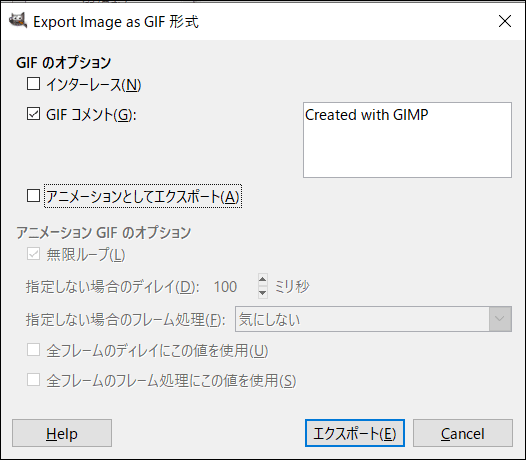 1 | 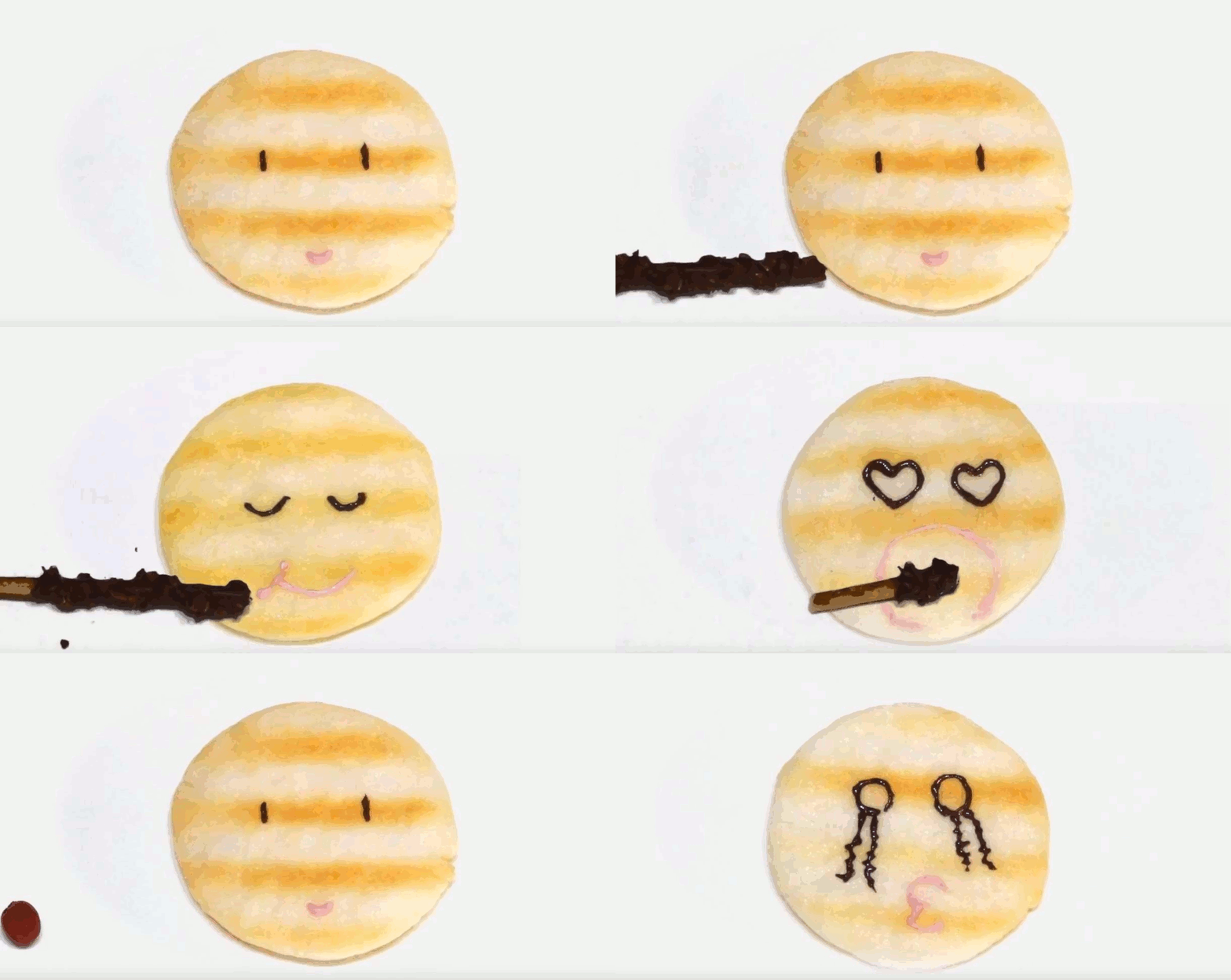 1 |
 1 |  1 |  1 |
「Gimp アニメーションgif 編集」の画像ギャラリー、詳細は各画像をクリックしてください。
1 |  1 |  1 |
 1 |  1 |  1 |
 1 |  1 |  1 |
「Gimp アニメーションgif 編集」の画像ギャラリー、詳細は各画像をクリックしてください。
 1 | 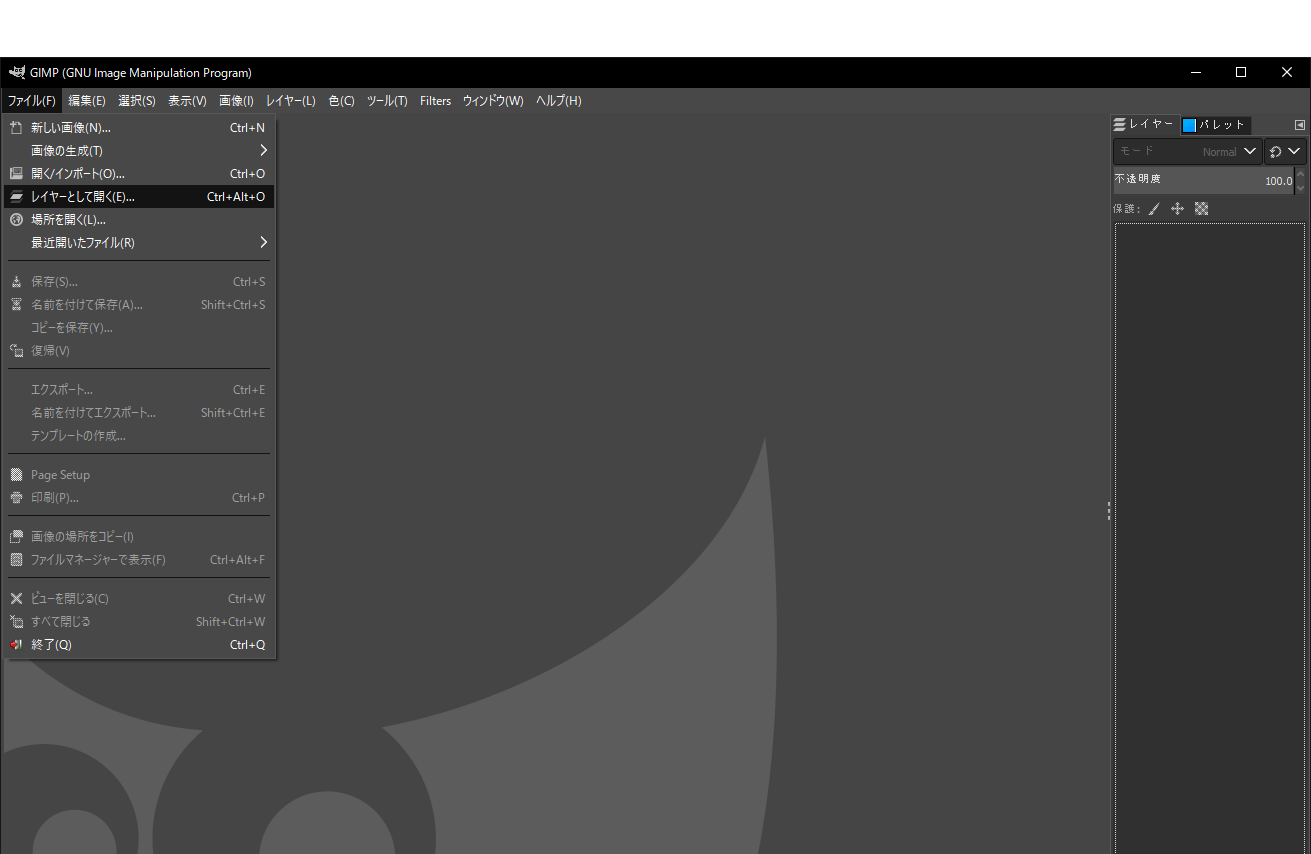 1 | 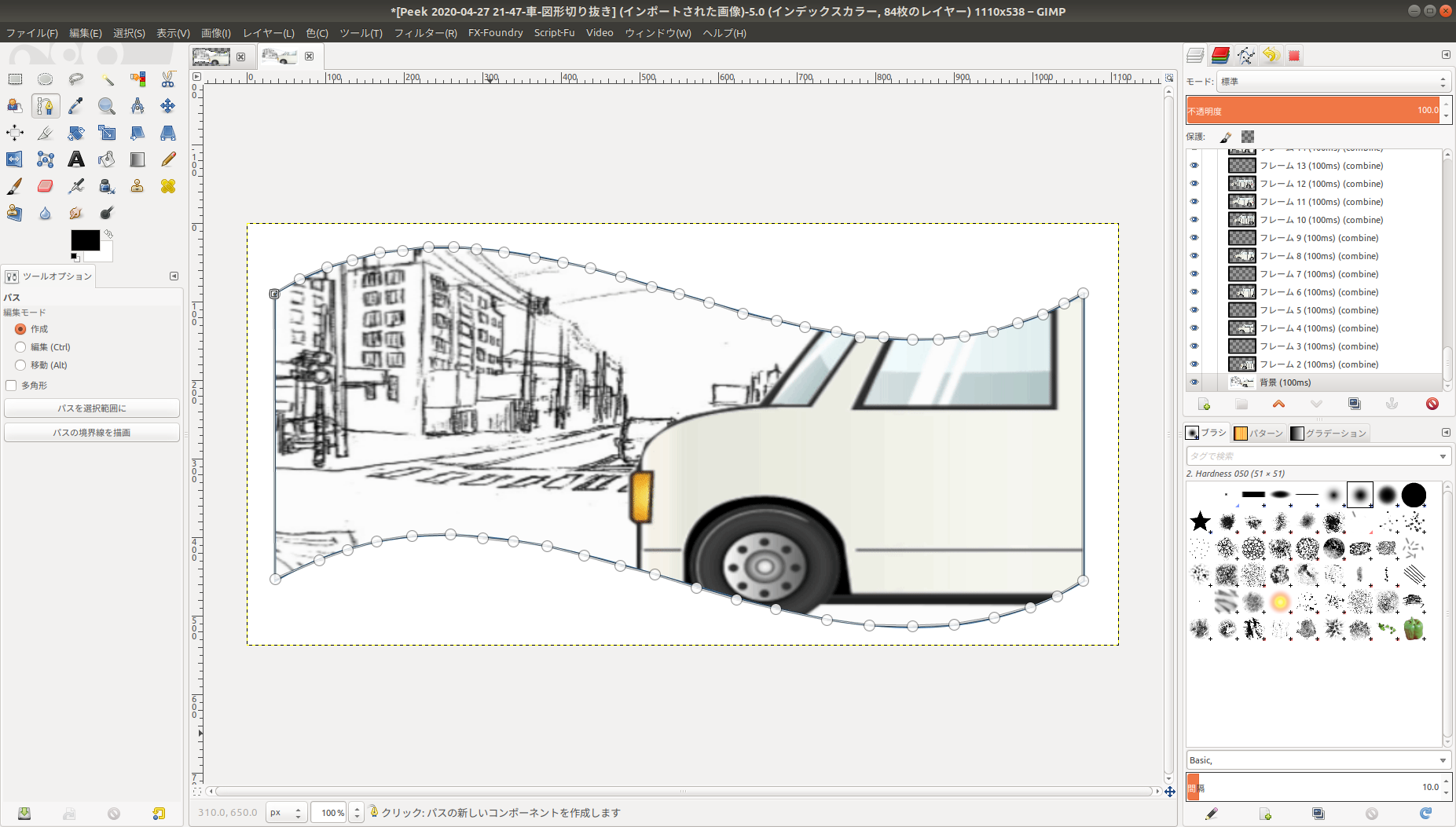 1 |
 1 |  1 |  1 |
1 |  1 |  1 |
「Gimp アニメーションgif 編集」の画像ギャラリー、詳細は各画像をクリックしてください。
 1 |  1 |  1 |
 1 |  1 | 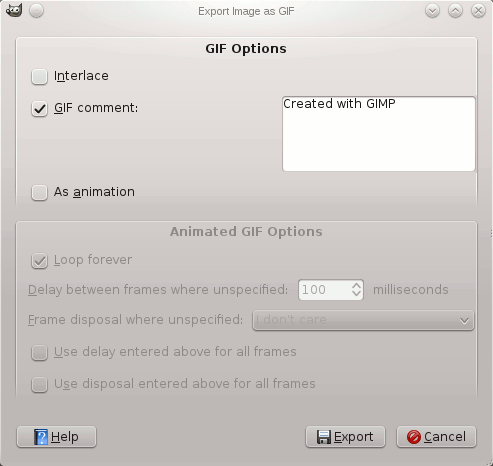 1 |
 1 |  1 |  1 |
「Gimp アニメーションgif 編集」の画像ギャラリー、詳細は各画像をクリックしてください。
 1 |  1 |  1 |
 1 |  1 | 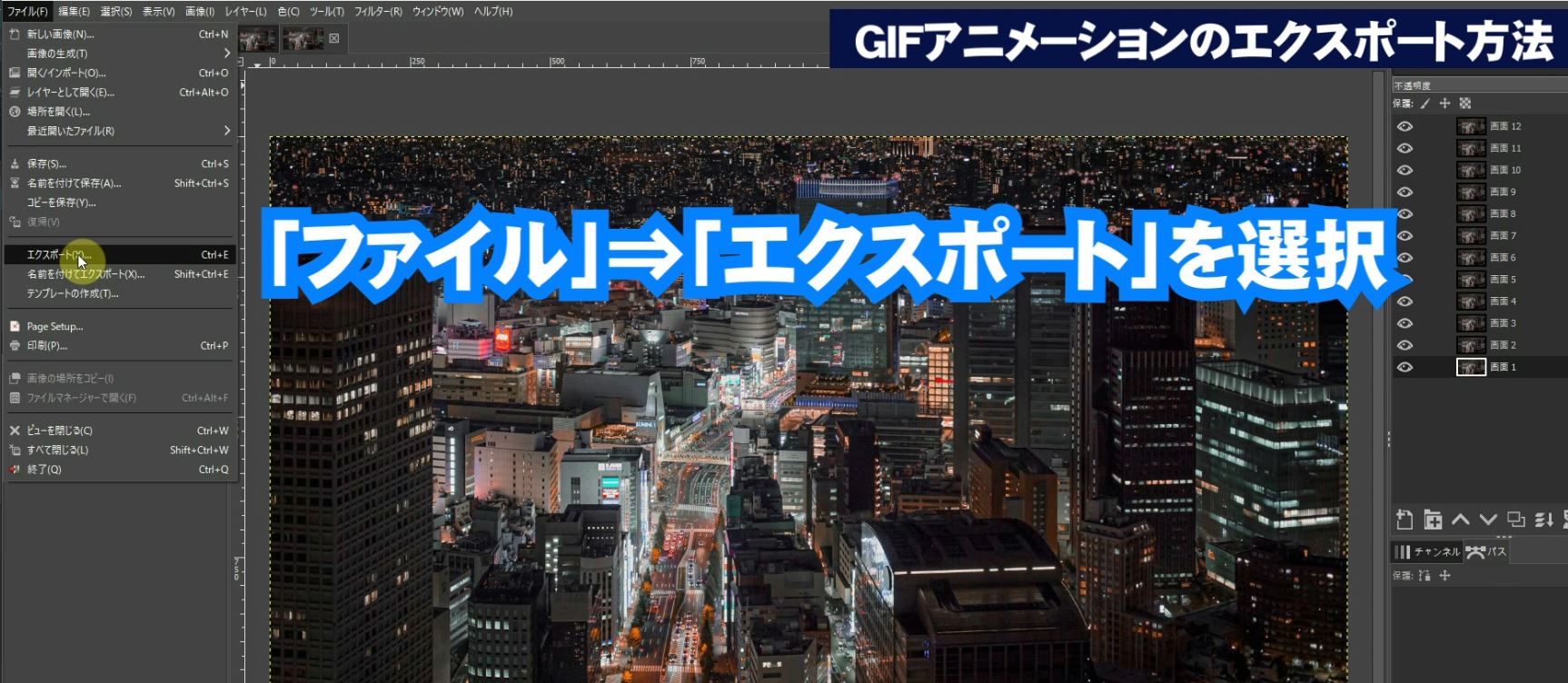 1 |
 1 | 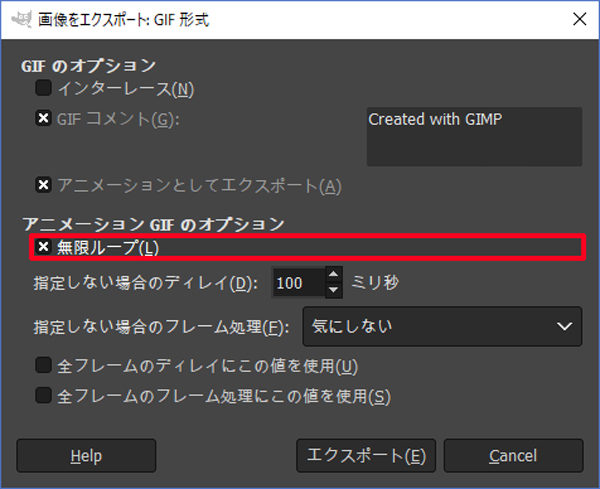 1 |  1 |
「Gimp アニメーションgif 編集」の画像ギャラリー、詳細は各画像をクリックしてください。
 1 |  1 | 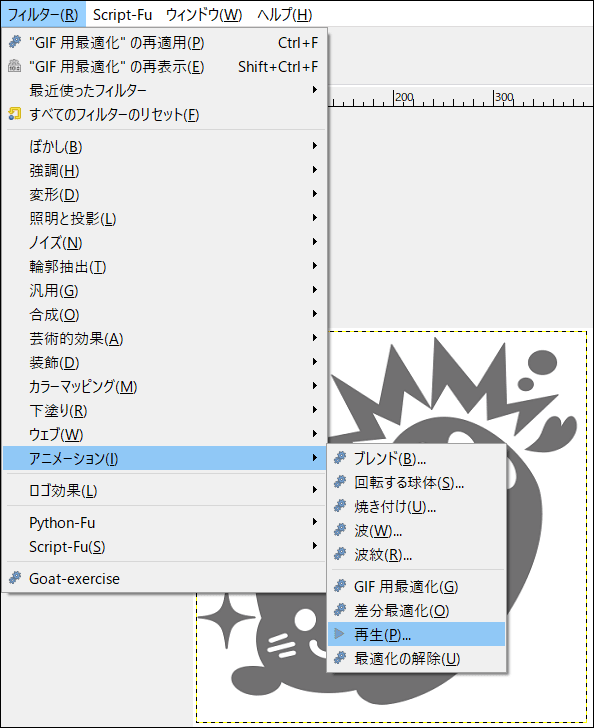 1 |
 1 |  1 |  1 |
 1 | 1 |  1 |
「Gimp アニメーションgif 編集」の画像ギャラリー、詳細は各画像をクリックしてください。
 1 |  1 |  1 |
 1 | 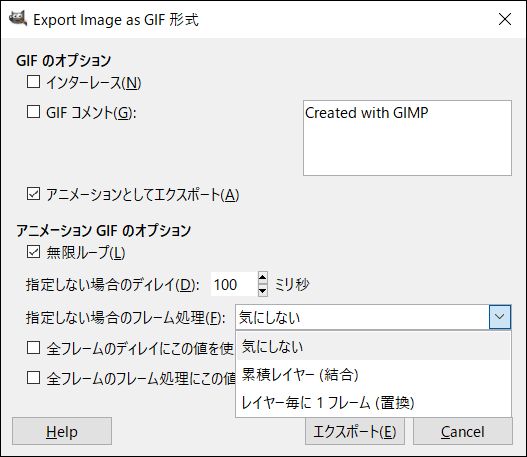 1 |  1 |
 1 |  1 |  1 |
「Gimp アニメーションgif 編集」の画像ギャラリー、詳細は各画像をクリックしてください。
1 |  1 |  1 |
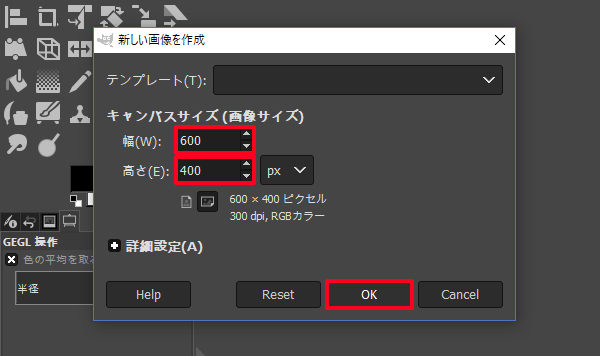
gimpでgifアニメーションの方法 複数のレイヤーをアニメーションにします。 「フィルター」⇒「アニメーション」⇒「ブレンド」 を選択します。 GIFアニメーションの作成方法 当ブログのヘッダーアニメーションは、GIMPで作成しました。 背景は無くし、オブジェクトとキャラクターをそれぞれ独立して配置することで奥行きのあるアニメーションになりました。 基本的に、1空や風景などの動かない背景、2ビルや木などのオブジェクト、3動かしたい人や物や動物などのキャラクター等を少し
Incoming Term: gimp アニメーションgif 編集,


コメント
コメントを投稿